

ブログ


Floorpの「ワークスペース」と「コンテナ」を試してみた 〜このブラウザでできるタブの使い分けを見てみた〜

目次
はじめに
本記事では、Firefox系ブラウザ「Floorp」を実際に触ってみて、ワークスペースやコンテナなどの機能がブラウザの使い分けにどう影響しそうかを、初心者目線でまとめています。
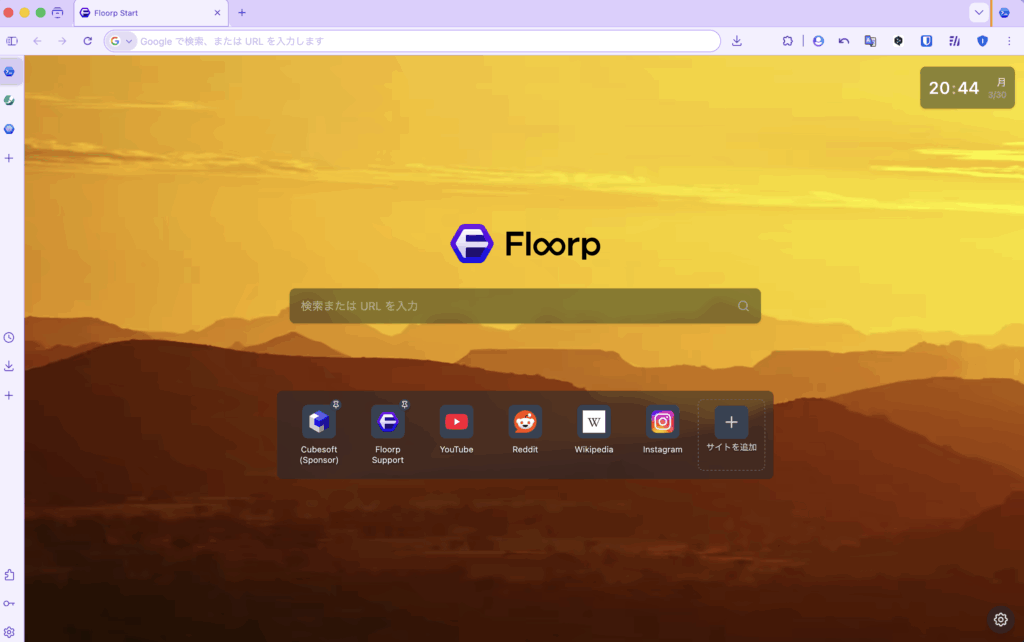
私が普段メインで使っているブラウザはVivaldiでした。カスタマイズ性が高く、特にサイドバーまわりは便利に感じています。一方で、使っている中でたまに固まったり、Webミーティング用のサービスを起動すると極端に重いと感じたりしストレスを感じる場面もあり、別のブラウザも試してみたいと思うことがありました。
そんな中で触ってみたのが、Floorpです。FloorpはFirefoxベースのブラウザで、カスタマイズ性の高さや独自のUI調整機能を特徴としています。公式サイトでも、UIカスタマイズのしやすさが大きな特徴として案内されています。
読み方は「フロープ」です。
今回、Floorpを触ってみて特に印象に残ったのは、「ワークスペース」と「コンテナ」と言う考え方でした。単に見た目を変えられるだけではなく、ブラウザの使い分けそのものを整理し直せそうな機能だと感じたからです。
この記事では、Firefox系ブラウザがほぼ初めての立場から、Floorpのワークスペースとコンテナを触ってみて、ブラウザの使い分けがどう変わりそうかを私なりに整理します。
今回、特に見たかったのは「ワークスペース」と「コンテナ」
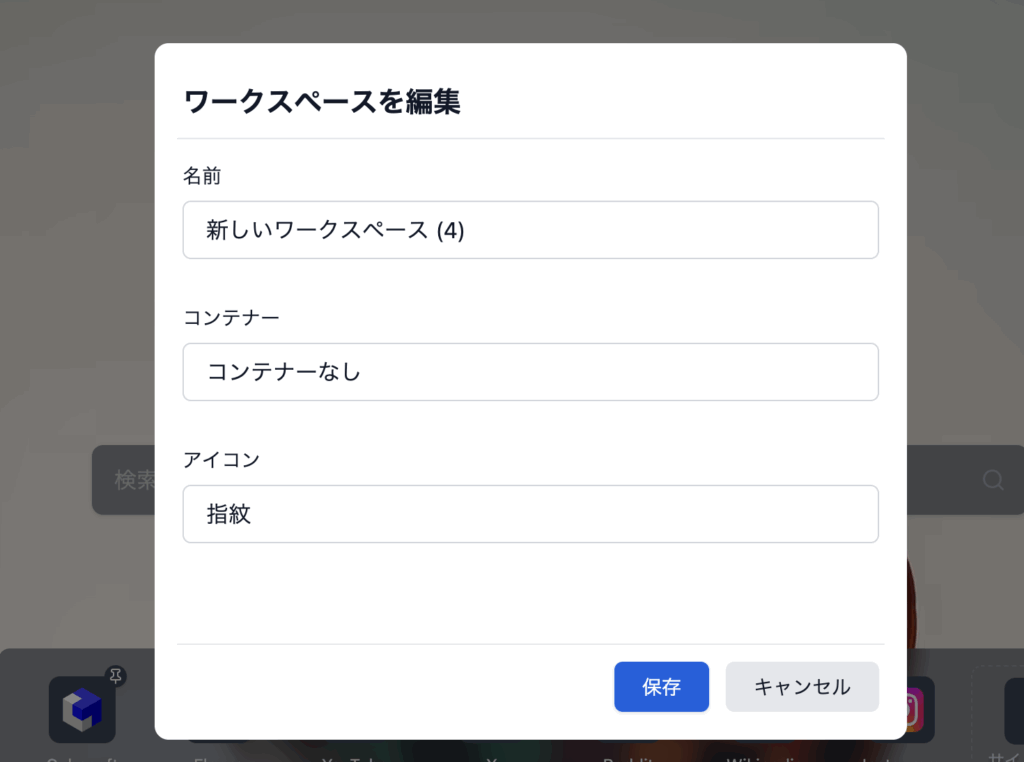
Floorpのワークスペースは、タブを用途ごとにグループ化して管理する機能です。
たとえば「仕事用」「個人用」のように分けておくと、そのとき必要なタブだけをまとめて表示できます。ひとつのブラウザにすべてのタブを並べるのではなく、作業の種類ごとにタブのまとまりを切り替えるイメージです。
表示していないワークスペースのタブも消えるわけではなく、そのまま保持されます。なので、別の作業に切り替えたあとで戻ってきても、途中まで開いていたページや入力中の内容を引き続き扱いやすくなっています。
さらに、「ワークスペースコンテナー機能」という、ワークスペースごとにコンテナを設定することもできる機能もあります。
コンテナは、ログイン状態やセッションを分けるための仕組みです。つまり、ワークスペースで「見えているタブのまとまり」を分けつつ、コンテナで「どのアカウントで開くか」まで分けられる、ということです。
今回私がこの2つに注目したのは、単なるタブ整理ではなく、「仕事用」「個人用」「案件別」といった単位で、ブラウザの文脈ごと分けられそうだったからです。
ワークスペースは、ブラウザの使い分けを整理しやすい
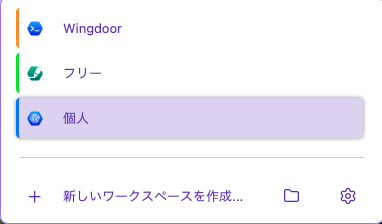
実際に触ってみると、この考え方はかなり分かりやすいと感じました。
私なら、まずは「仕事用」「個人用」「案件別」で分けて使うと思います。これまでは、ブラウザ内のタブはなんとなく用途別に整理していましたが、ワークスペースとして明示的に分かれていると、見えている情報の塊がかなりすっきりします。ひとつのウィンドウにすべてのタブを積み上げるよりも、文脈ごとにまとまりを切り替えられ、頭の切り替えもしやすそうです。
また、一つのウィンドウに全部のタブを積み上げる使い方だと、作業中に関係ないタブが目に入りやすくなります。その点、ワークスペースで切り替える前提だと、「今は何の作業をしているのか」が見た目にも分かりやすくなります。ブラウザを開いている時間が長い人ほど、この違いは効いてきそうです。
コンテナは便利そうだが、最初は少し分かりづらい
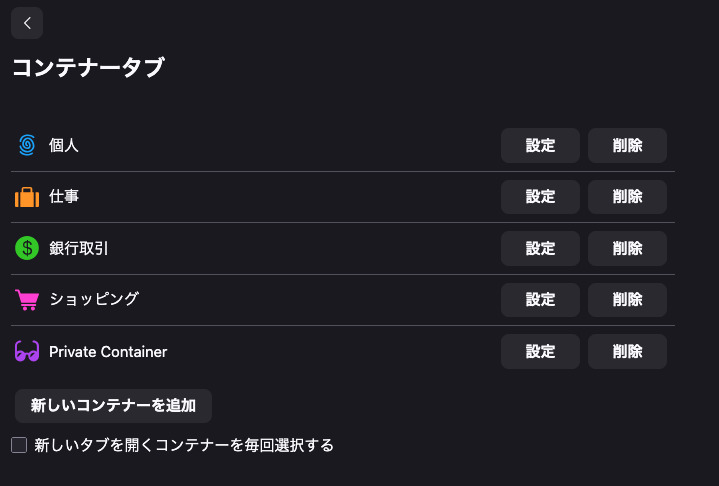
一方で、コンテナは最初に少し戸惑った部分でもありました。
使ってみてまず引っかかったのは、コンテナが違うとログイン状態も別になることです。そのため同じサービスでも「別コンテナではログインが切れて見える」「コンテナが効いていないタブではログインされていない」といった挙動が起こります。最初は「あれ、ログアウトされたのかな」と感じる場面もありました。
例えば以下の画像で言うと、左が「仕事」コンテナのタブで右のタブが「コンテナなし」であり、どちらもGmailのサイトを開いています。タブの上にコンテナの色がついており、どのコンテナでタブを開いているかが分かるようになっています。

左のタブではGoogleアカウントでログインが行われており、受信トレイを閲覧することが可能です。この状態で、右のコンテナが設定されてないタブで同じページを開こうとすると
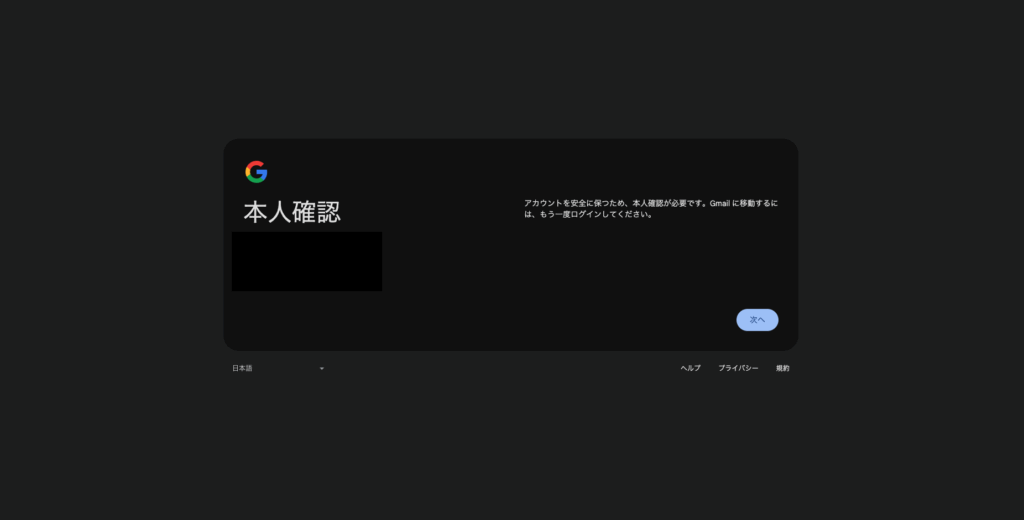
ログインが切れている画面が表示され、再ログインが必要になります。
※ 「仕事コンテナ」のタブで開くときちんとログインされています。
ただ、これは裏を返せば、用途ごとにセッションを明確に分けられるということでもあります。仕事用アカウントと個人用アカウントを分けたい場合や、案件ごとにログイン状態を整理したい場合には、かなり相性がよさそうです。
感覚としては、ワークスペースが「見えているタブのまとまり」を分けるもので、コンテナは「ログイン状態やセッションのまとまり」を分けるもの、という理解がしっくりきました。ここが分かってくると、ブラウザの使い分け方がかなり変わりそうです。
Firefox系初心者として、設定まわりは少し独特に感じた
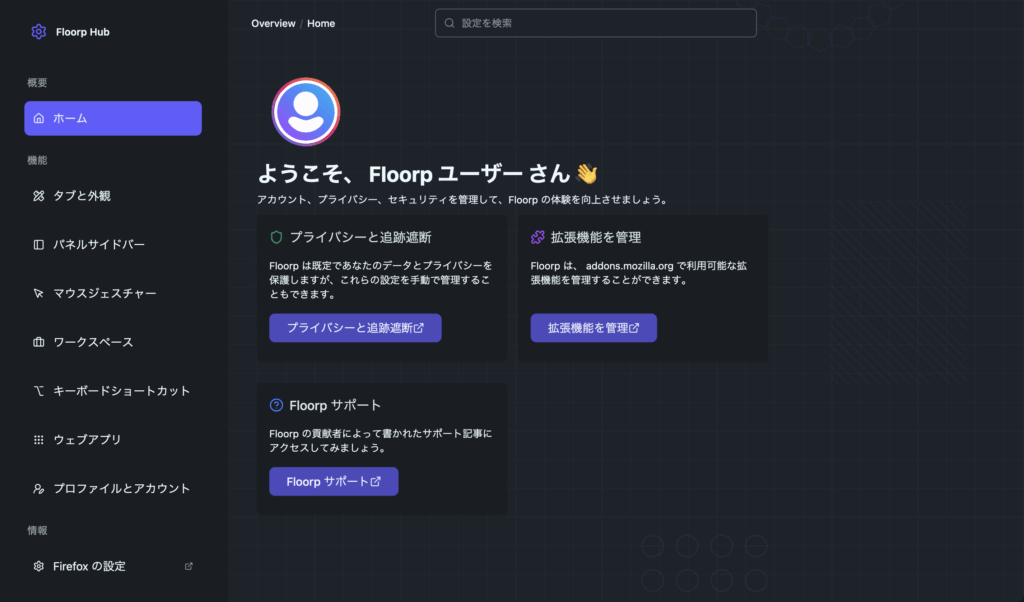
about:hub今回、Firefox系ブラウザをほとんど触ったことがない立場として、設定まわりは少し独特に感じました。
Floorp 12では、Floorp独自の設定は「Floorp Hub」に集約されていて、aboud:hubから開けるようになっています。公式ブログでも、「Floorp 11ではFirefox側の設定と混ざっていた独自設定を、v12で切り出して分かりやすくした」、と案内されています。
ブラウザのアドレスバーにabout:系の文字列を入れて設定画面へ入る、という操作そのものが最初は少し独特でした。ただ、慣れてくると「Floorp独自のものはここにある」と分かるので、きちんと整理されているとも感じます。
外観の自由度も、使い続けたくなる理由になりそう
ワークスペースとコンテナが今回の主役ではあるのですが、外観まわりの自由度も印象に残りました。
Floorp公式ドキュメントでは、Floorp Hubの「タブと外観」からインターフェースデザインを変更でき、複数のデザインが用意されているとあります。
また、テーマについてはFirefox Add-ons(拡張機能)を使えるので、選択肢がかなり豊富です。
試しにブラウザ全体の色を変えるアドオンを入れてみましたが、見た目を変えるだけでもブラウザの印象はかなり変わります。さらに、CSSによる調整に触れている情報もあり、カスタマイズ好きにはかなり刺さりそうだと感じました。ただ、そこはまだこれから試したい部分です。
Vivaldiで重宝していたサイドバーに似た機能もある

Vivaldiを使っていた理由のひとつは、サイドバーまわりの使い勝手です。その点はFloorpを試すうえでも気になっていました。
Floorp 12系では、「パネルサイドバー」という形でサイドバー機能が用意されており、横のサイドバーに履歴、ダウンロード、Webパネル、一部アドオンのページなどをピン留めできると案内されています。
私の使い方では、Vivaldiで便利に感じていたサイドバー的な体験は、Floorpでもある程度実現できそうだと感じました。もちろん細かな差はありますが、「サイドバーが欲しい」という理由だけで候補から外す必要はなさそうです。ここは、もう少し使い込んで比較してみたい部分でもあります。
地味に嬉しかった標準機能

地味に嬉しかった点としてこの赤枠のボタンは最初から拡張機能群の隣に配置されており、押すことで「直前に閉じたタブ」を復元してくれます。私はあまりタブを大量に作成せず直近の作業に関係ないタブは閉じることが多いのですが、その際間違えて必要なタブを閉じることがあります。
そういう人にとっては非常にありがたい機能です。
まとめ
ワークスペースとコンテナを少し触ってみて感じたのは、ブラウザの使い分けを、単にウィンドウやタブの数でなんとなく分けるのではなく、用途や文脈ごとに整理し直せるということです。
ワークスペースは、見えている情報のまとまりを切り替えやすくしてくれます。コンテナは、ログイン状態やセッションを用途ごとに分けることができるようになります。この2つを組み合わせることで、「仕事用」「個人用」「案件別」といったブラウザの使い分けを、これまでより意識的に設計できそうだと感じました。
まだ使い始めたばかりなので、長期的な使い勝手まではこれからですが、それでも、少なくとも第一印象としてはかなり「良さそう!」と前向きなものでした。
また、機能とは関係ない話ですが、日本の学生が開発したものという点もなんとなく親近感を覚えました。
今後もう少し使い込みながら、外観のカスタマイズも含めて、私に合う使い方を探ってみたいと思っています。
株式会社ウイングドアは福岡のシステム開発会社です。
現在、私達と一緒に"楽しく仕事が出来る仲間"として、新卒・中途採用を絶賛募集しています!
ウイングドアの仲間達となら楽しく仕事できるかも?と興味をもった方、
お気軽にお問い合わせ下さい!